
音楽CDを聴くのであれば、はWindowsに標準で搭載されているWindows Media Playerで再生できます。しかしながら、パソコンに内臓しているディスクドライブや外付けディスクドライブにDVDやブルーレイディスクをセットしても再生することはできません。
というのも、Windows 10/11は標準でDVD/ブルーレイの再生機能を持たないため、再生用のアプリを別途インストールする必要があるのです。
再生用のアプリについてですが、メーカーパソコンでは有料ソフトウェアの定番「PowerDVD」や「WinDVD」などのバンドル版がインストールされていることが多いので、すぐにDVDやブルーレイディスクで映画鑑賞などを楽しむことができるのです。ただ、その分お値段も高めに設定されているのですけれども・・・
今回は自作パソコンで、なるべくお金をかけずにDVDやブルーレイで映画鑑賞などを楽しむことを目的としているので、無料ソフトを使わせてもらってDVD/Blu-ray ディスクを再生する方法を解説していきたいと思います。
そもそも論として、無料ソフトで市販のブルーレイディスクを再生できるの?
結論から申し上げますと、市販品やレンタルのブルーレイディスクを再生することは可能です。が、メニューが表示されずにいきなり本編が再生されたり、広く知られている通りブルーレイディスクには強固なコピーガードがかかっていて、一部の市販・レンタルディスクの再生が難しい場合もあります。その他にも、あとで解説しますが再生するのに必要なアプリの設定をしなくてはならないケースもあって、無料で楽しむためにはそれなりに面倒なことがあることも覚悟しておく必要があります。
それでは、市販の映画やレンタルBlu-rayをパソコンで再生するための無料ソフトを紹介していきます。
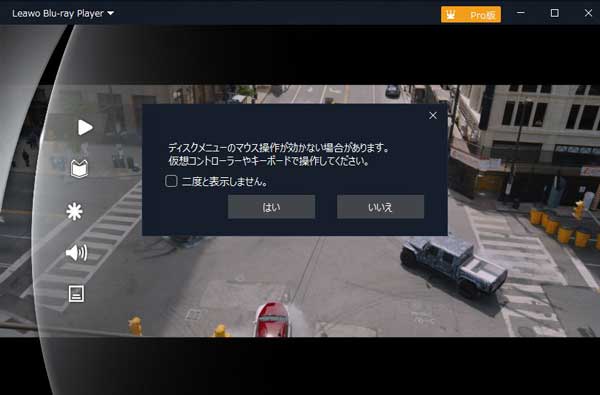
Leawo Blu-ray Player (リーウォ ブルーレイプレイヤー)
※ダウンロードページ⇒ Leawo Blu-ray Player
- 特徴:
- 無料で市販・レンタル・録画したBlu-ray/DVDを再生できる、非常に強力なソフト。機能制限が少なく、無料版でもメニュー操作ができる。
- メリット:
- ・コピーガード(市販DVD/BD)を解除して再生できる。
- ・操作画面(UI)が直感的にわかりやすい。
- ・メニュー画面からチャプター選択や音声・字幕切替が可能。
- デメリット:
- ・無料版では、映像再生を一時停止する際に広告が表示される
- ・高画質・高音質設定には一部制限がある場合がある。
- ・私の環境ではメニューの操作ができなかった。
MPC-BE (Media Player Classic – Black Edition)
※ダウンロードページ⇒ MPC-BE
- 特徴:
- 軽量で高速に動作するメディアプレイヤー。VLC同様、設定によりBlu-ray再生が可能。
- メリット:
- ・動作が非常に軽く、低スペックのパソコンでも再生可能。
- ・シンプルで広告がない。
- ・Microsoft Store からダウンロードできるので安心。
- デメリット:
- ・導入と設定が初心者向けではない。
- ・メニュー操作に完全対応していない。
VLC Media Player (VLCメディアプレイヤー)
※ダウンロードページ⇒ VLC Media Player
- 特徴:
- オープンソースの無料マルチメディアプレーヤー。動画ファイル再生で有名だが、設定次第でBlu-rayも再生可能。
- メリット:
- ・完全無料、広告なし、オープンソースで安心して使える。
- ・非常に多くのファイル形式に対応している。
- ・カスタムスキンが充実している。
- デメリット:
- ・市販のBlu-rayを再生するには、本体のほかに専用のデータベースファイル(libaacsなど)を導入する手間がかかる。
- ・メニュー操作に対応していない場合が多い。
無料アプリ「VLC」でブルーレイディスクを再生する方法
「VLC」をパソコンにインストールしてDVDドライブにディスクを挿入すれば、DVDを再生することができます。ただ、blu-rayディスクの再生となると話は違ってきます。
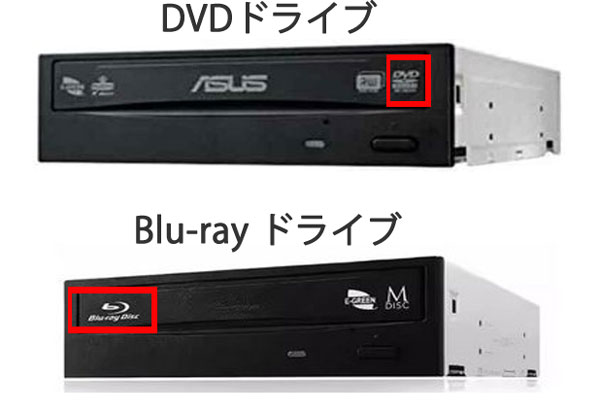
先ずは大前提として、blu-rayディスクはDVDドライブでは再生できないのでblu-rayドライブを用意する必要があります。
「VLC」をインストールする
先ずは公式サイトにアクセスして無料アプリ「VLC」をダウンロードします。

ダウンロードしたフォルダに移動して「管理者として実行」をクリックする。

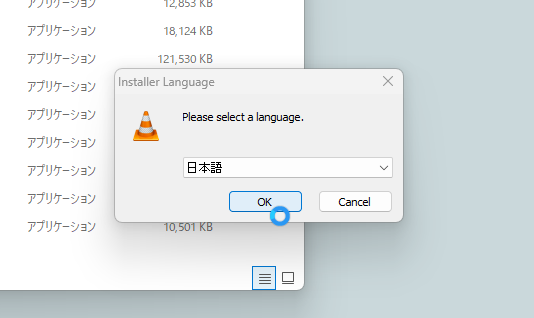
ポップアップ画面で「日本語」を選択して、インストーラーの内容を確認しながら「次へ」をクリックして、プログラムがインストールされるファルダを確認しながら進行していき、インストールを完了させます。
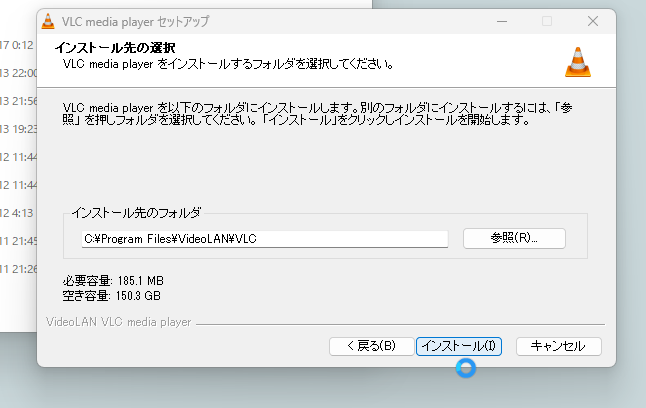
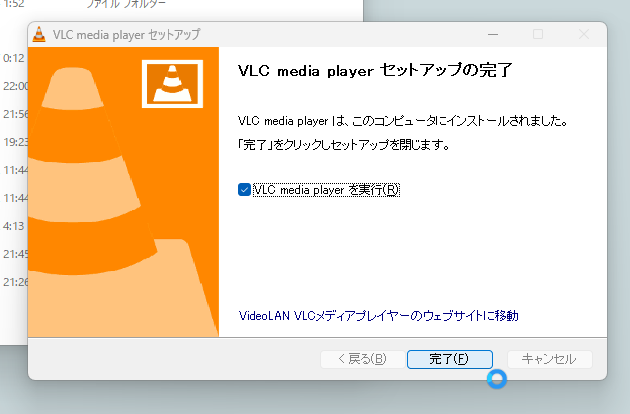
「完了」ボタンをクリックするとVLCが起動するのでDVDをドライブにセットしてみたところ、無事に再生することができました。

この調子でblu-rayディスクも再生できるか試したところ、
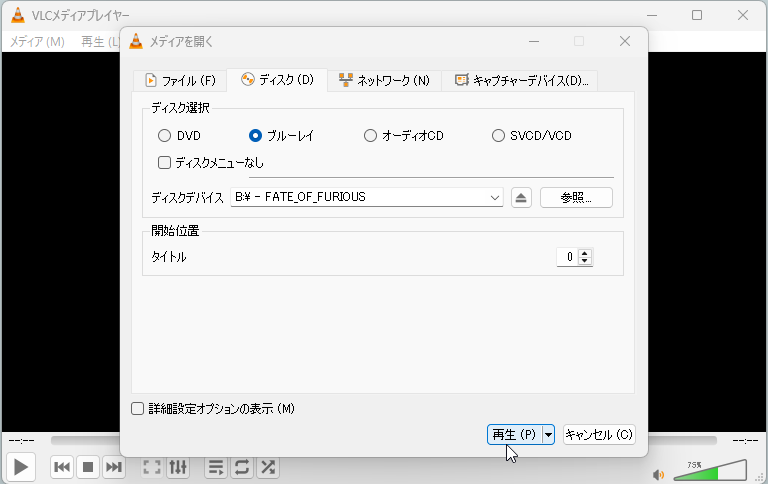
そう上手くはいきませんでした。
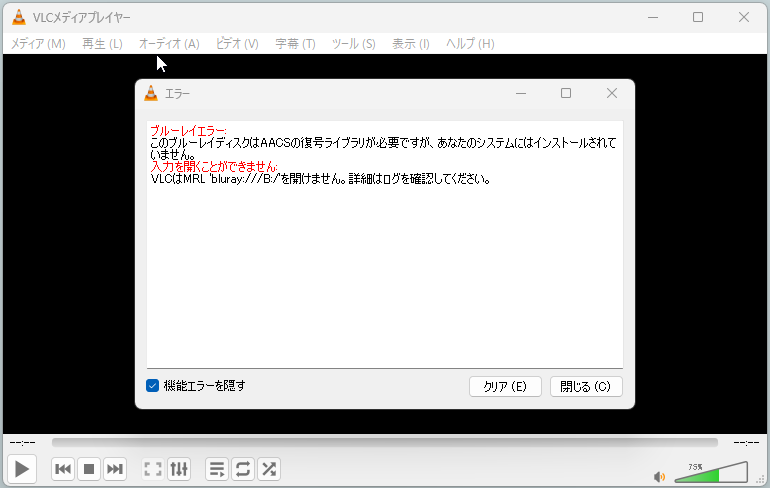
「このブルーレイディスクはAACSの復号ライブラリが必要ですが、あなたのシステムにはインストールされていません」というエラーメッセージが表示されています。
そこで、次はこのエラーを解消するために2つの裏ワザを施していきたいと思います。具体的には、AACS復号ライブラリ(libaacs.dll)と最新のキーデータベース(KEYDB.cfg)をインストールします。これによりコピーガード(AACS)を回避して、ブルーレイディスクを再生することができるようになります。
裏ワザ1.「最新のキーデータベース」ファイルをダウンロードして配置する
vlc-bluray.whoknowsmy.nameにアクセスして、赤枠のところをクリックします。

日本語のファイルをクリックしてダウンロードする。
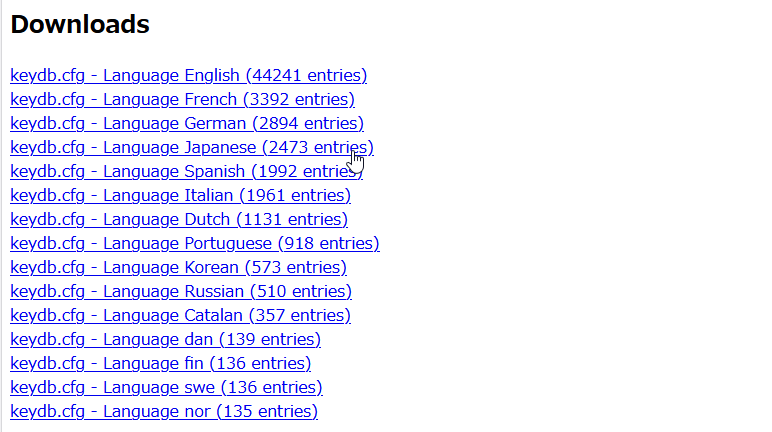
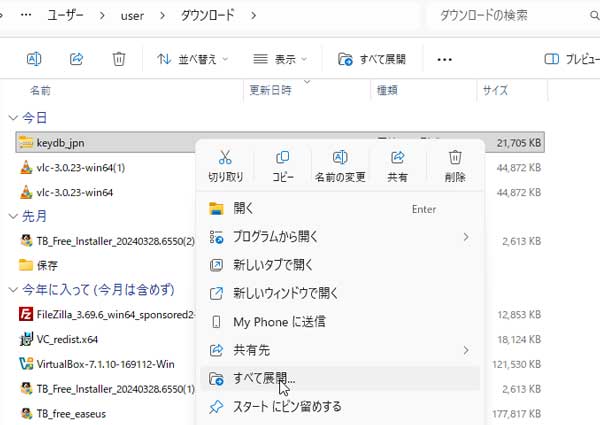
ダウンロードしたフォルダへ移動してZIPファイルを右クリックして「すべて展開」をクリックします。
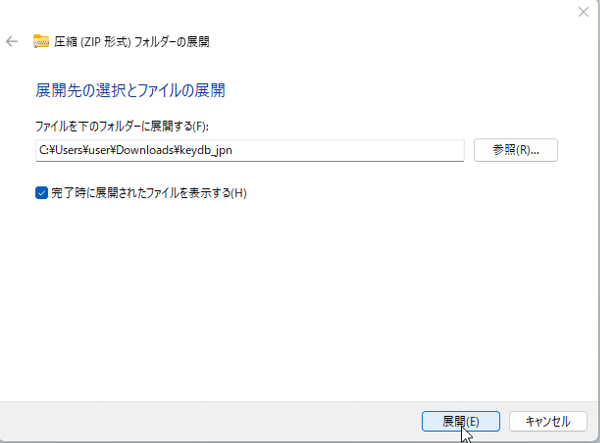
展開先の選択とファイルの展開で「展開」をクリックします。
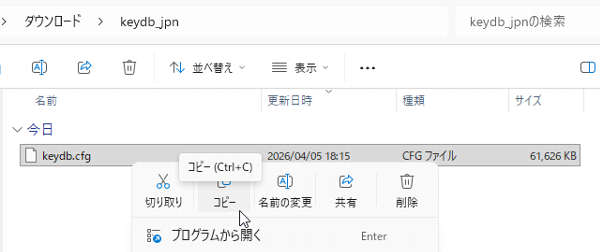
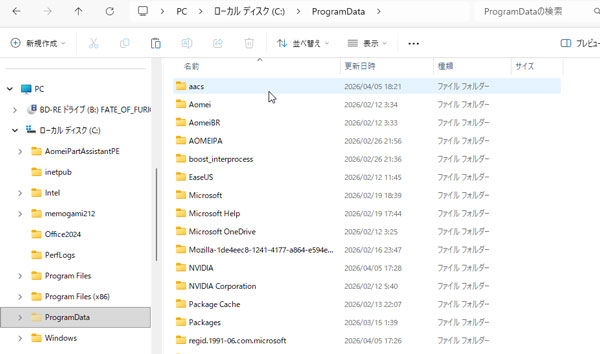
展開して出てきた「keydb.cfg」ファイルをコピーして「C:\ProgramData\aacs\」フォルダに貼り付けます。
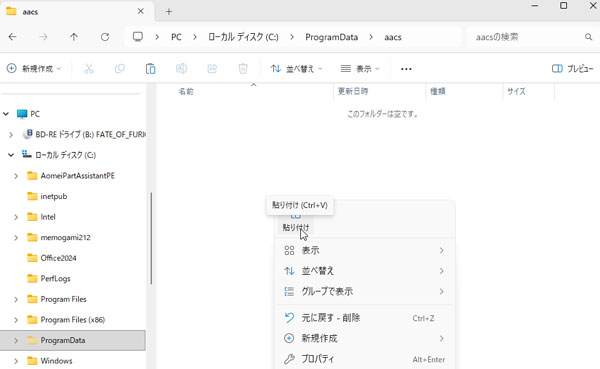
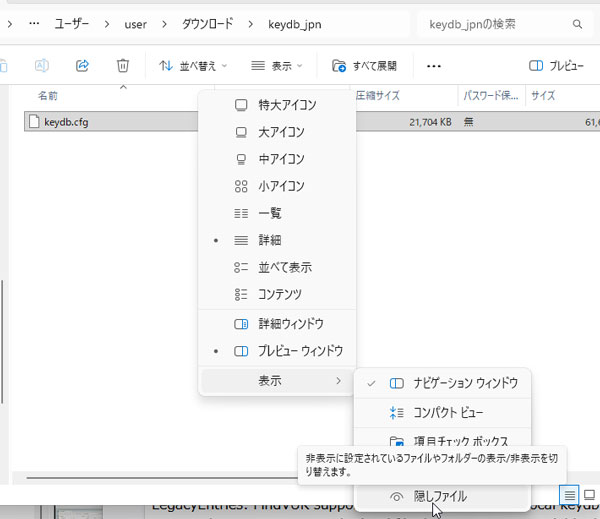
※作業が終わった後は、必要なファイルを誤って削除しないためにも、隠しファイルを無効に戻すことを忘れないでください。
ヒント2:もし「aacs」というフォルダが存在しない場合は、「ProgramData」フォルダを右クリックして「新規作成」>「フォルダ」をクリックします。「aacs」にリネームしてフォルダを作成します。
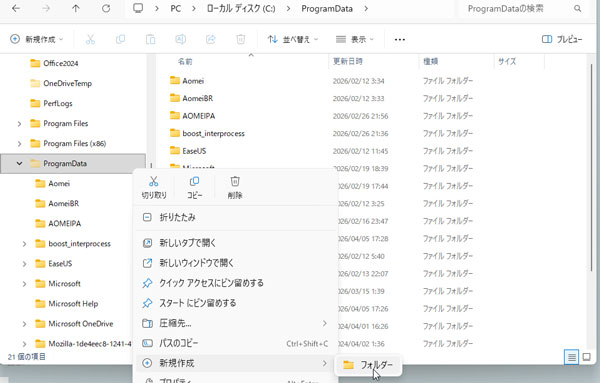

裏ワザ2.「AACS復号ライブラリ」ファイルをダウンロードして配置する
裏ワザ1.で「最新のキーデータベース」をダウンロードした時と同様にvlc-bluray.whoknowsmy.name にアクセスして、赤枠のところをクリックして「libaacs.dll」(AACS dynamic library)をダウンロードします。
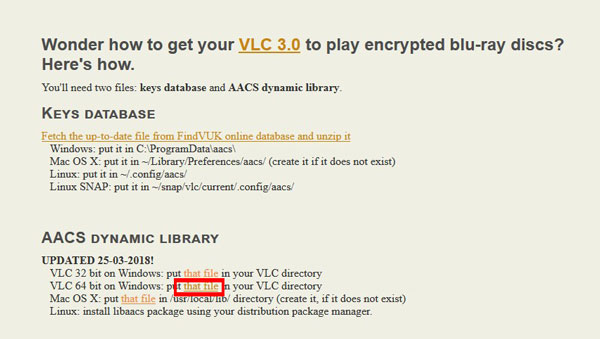
ダウンロードしたフォルダへ移動して「libaacs.dll」ファイルを右クリックして「コピー」をクリックします。

コピーした「libaacs.dll」ファイル を「VLC」アプリがインストールされているフォルダ(通常は C:\Program Files\VideoLAN\VLC)に貼り付けます。
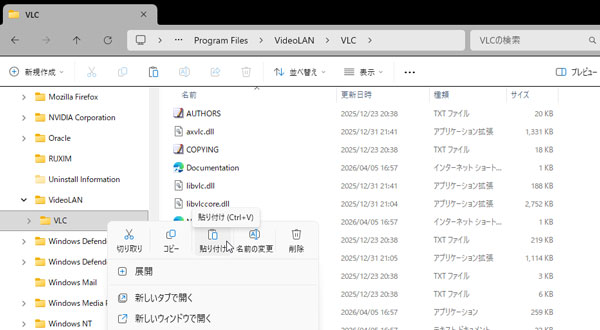
アクセスを拒否するコーションが出たときは、管理者の権限として「続行」をクリックして貼り付けます。

下図のように「libaacs.dll」ファイルが配置されていればOKです。

設定済みの無料アプリ「VLC」でblu-rayディスクを再生できるか検証してみる
VLCを使ってブルーレイディスクを再生するための2つの対策が完了したので、早速blu-rayディスクを再生してみたいと思います。
「VLC」でblu-rayディスクを再生してみよう!
ブルーレイドライブにblu-rayディスクを挿入します。VLCを起動してメニューの「メディア」>「ディスクを開く」をクリックします。

「ブルーレイ」チェックを入れて「再生」をクリックします。

先で講じた裏ワザの効果が出て、メニューなしですがblu-rayディスクを再生することができました。ただし、下記のようなエラーメッセージが表示されてしまいました。
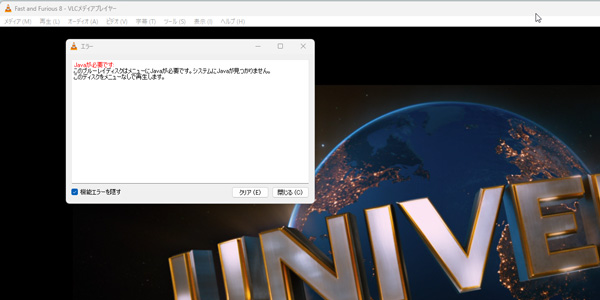
「このブルーレイディスクはメニューにJavaが必要です。システムにJavaが見つかりません。このディスクをメニューなしで再生します。」
メニュー表示に必要な「Java」をインストールしてみる
メニューありでもblu-rayディスクを再生してみたいので、「Java」をインストールしていきたいと思います。
Javaのホームページにアクセスして、自分に必要な「Java」ファイルをダウンロードする。
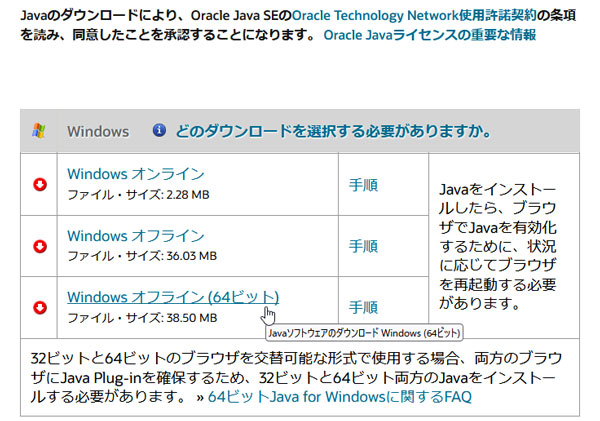
ダウンロードしたフォルダに移動して「Java」ファイルを右クリックして「管理者として実行」をクリックします。

ライセンス契約に同意して「インストール」をクリックします。

インストール中です。
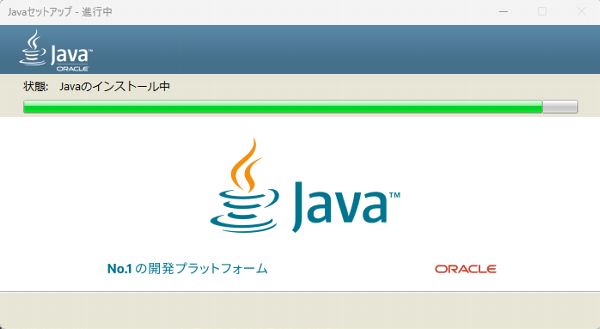
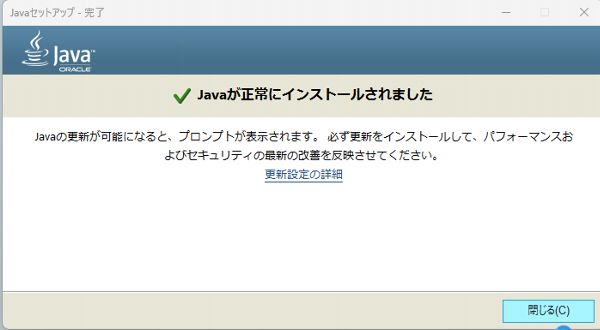
下記の画面がでれば、インストール完了です。
無料アプリ「VLC」の限界
正常に「Java」をインストールすることができたので、再びブルーレイディスクの再生を試みてみます。すると、今度は「このブルーレイディスクはメニューにJavaが必要です。システムにJavaが見つかりません。このディスクをメニューなしで再生します。」というエラーメッセージは表示されなくなったので、「Java」が認識されているようです。
しかしながら、期待に反してメニューが表示されないうえに、「本編の前に表示される予告編が繰り返し再生されるだけで、肝心の本編が再生されない」というトラブルが発生してしまいました。
それでも、この不具合に関しては簡単に解決することができました。VLCでブルーレイディスクを再生する際に、「メディア」>「メディアを開く」の画面で「ディスクメニューなし」にチェックを入れて再生するだけで、予告編などが表示されずにメニューなしで本編を再生することができるのです。

ひとつ付け加えておくと、「Java」をインストールした後はVLC下部のツールバーに新たに「メニューアイコン」が表示されるようになりました。

今回検証で利用したブルーレイディスクにはメニューが表示されませんでしたが、もしかすると別のブルーレイディスクではメニューが表示されるかもしれません(未検証)。
無料アプリ「VLC」を利用してブルーレイディスクを再生するために散々色々と手を尽くしてきましたが、これが無料アプリの限界なんだな~と実感した次第です。完璧にBlu-rayディスクを再生させたいと思ったら、やはりは有料ソフト(PowerDVD等)が必要なんですね・・・
「VLC」の見た目をカスタマイズしてみよう!
「VLC」は無料でDVDやBlu-rayディスクを再生できるだけでも凄いのですが、さらに見た目も自分好みのデザインを選択することができる優れものなのです。
「VLC」をインストールした初期状態では上部にメニューが表示されていて、直感的に操作することができるスタイルになっています。

カスタムスキンが充実している
ネイティブのスタイルでは字幕を入れる際も簡単にできていいのですが、人によっては「活字が表示されているのは好きじゃない」ということもあるかもしれません。そのような時でもVLCなら豊富に用意されているカスタムスキンの中から自分好みのものへ変更することができるのです。
例えば以下のような素敵なスキンがあります。
- <デフォルトのカスタムスキン>
-
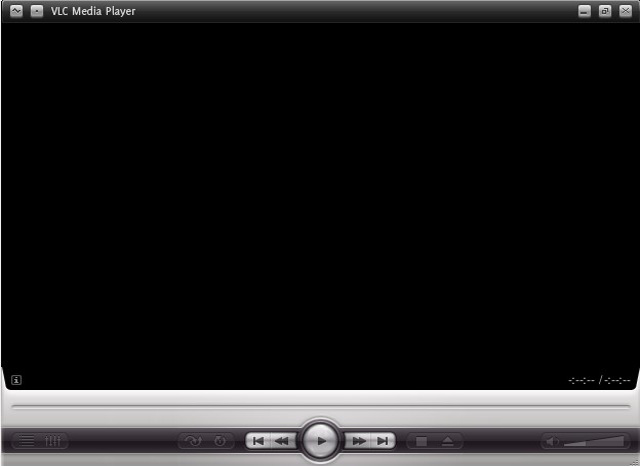
- <赤をイメージしたカスタムスキン>
-

- <黒をイメージしたカスタムスキン>
-

- <Windowsをイメージしたカスタムスキン>
-

カスタムスキンに変更する設定方法
それでは自分好みのカスタムスキンに変更する方法を解説していきたいと思います。
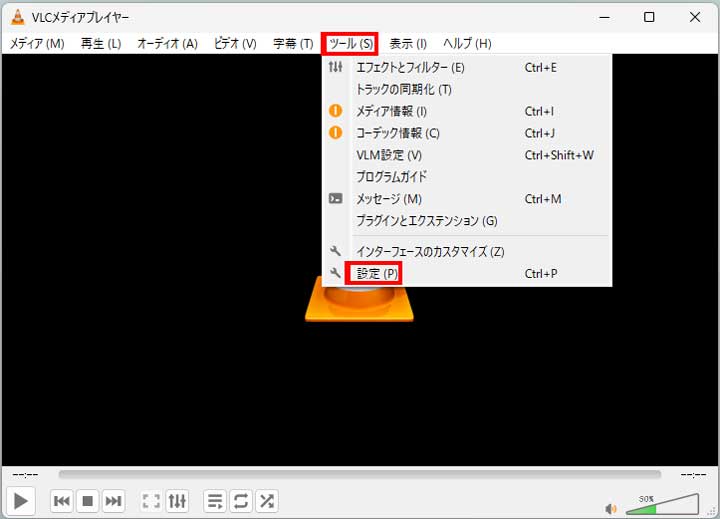
VLCの上部メニューの「ツール」>「設定」をクリックして、「インターフェース設定」画面を開きます。
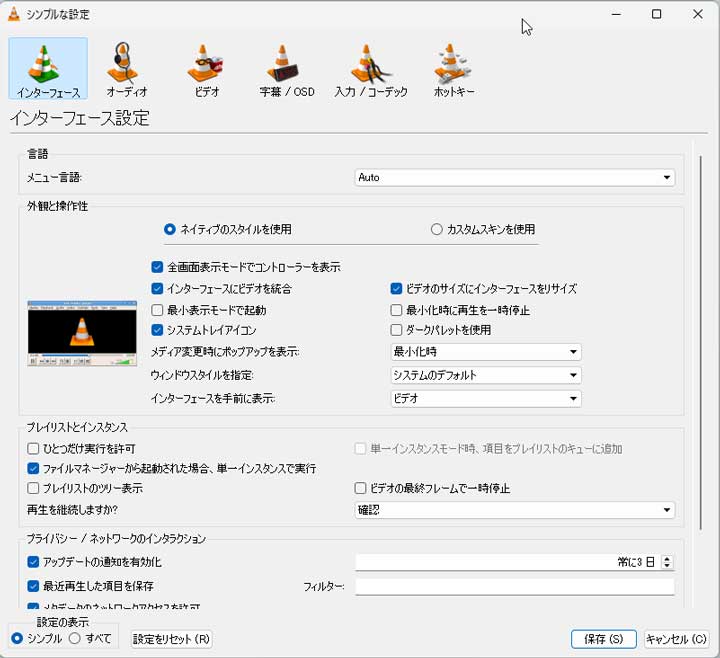
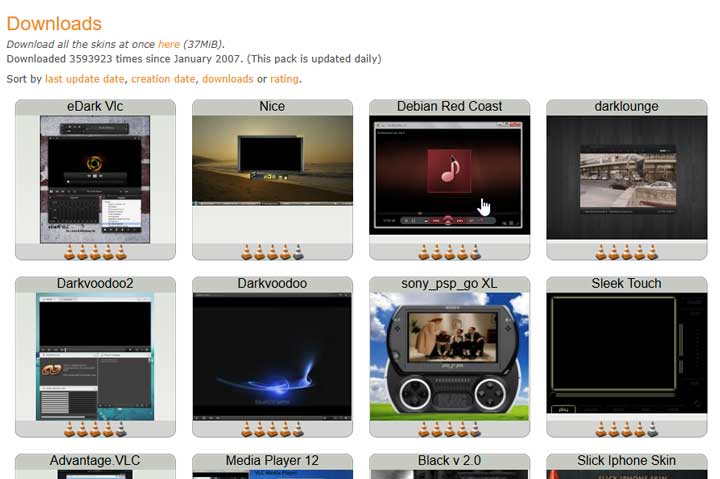
「カスタムスキンを使用」にチェックを入れると、VLCスキンのWebサイトのリンクが出てくるので、クリックして「カスタムスキンのダウンロードページ」へアクセスします。

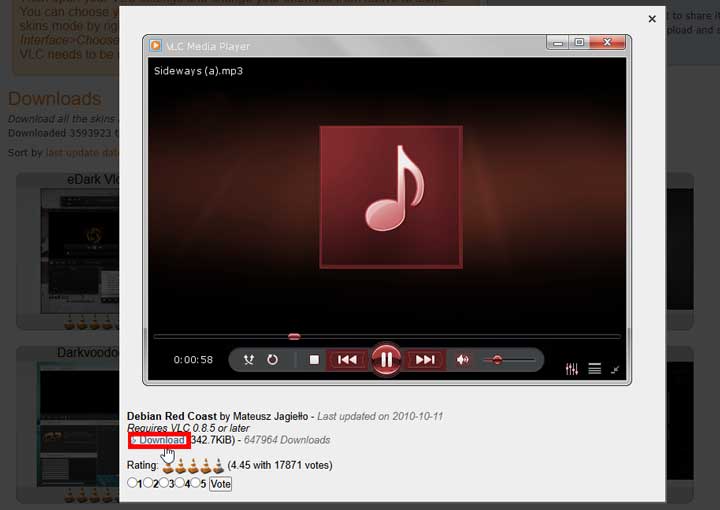
気に入ったカスタムスキンをクリック > Download リンクをクリックしてカスタムスキンをダウンロードします。
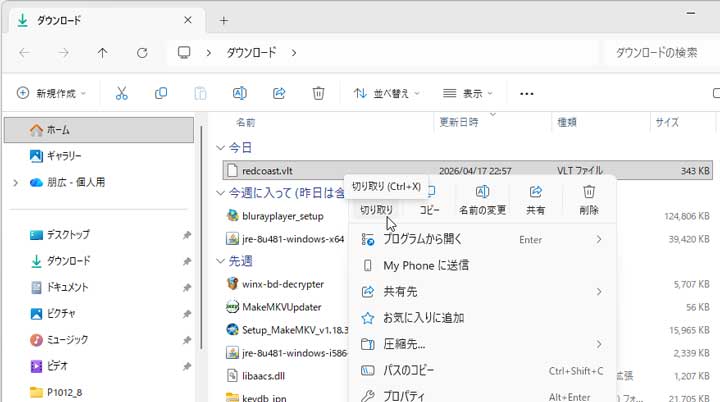
ダウンロードフォルダに移動して「カスタムスキンのファイル」を右クリックして切り取ります。
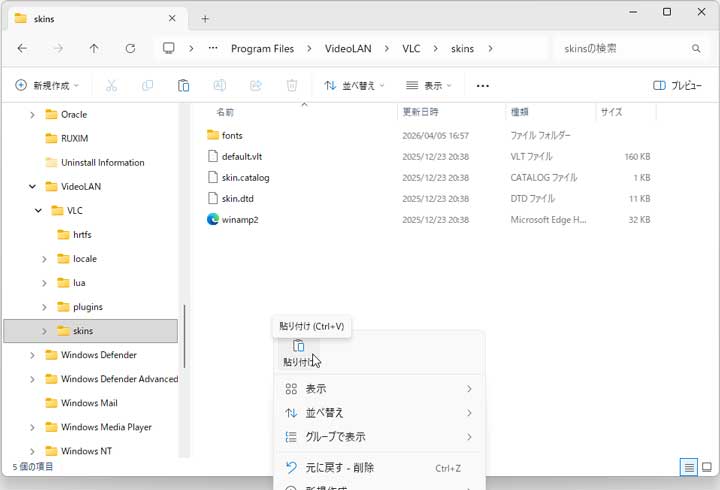
切り取った「redcoast.vlt」ファイル を「VLC」アプリがインストールされているフォルダの中にある「skins」フォルダ(通常は C:\Program Files\VideoLAN\VLC\skins)に貼り付けます。
VLCの「インターフェース設定」画面に戻って、「選択」ボタンをクリックします。
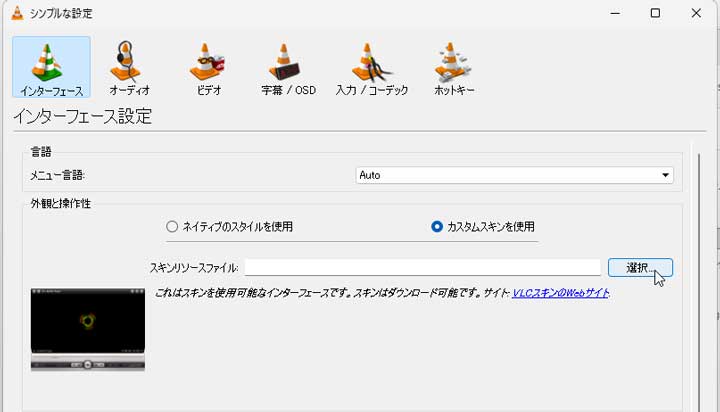
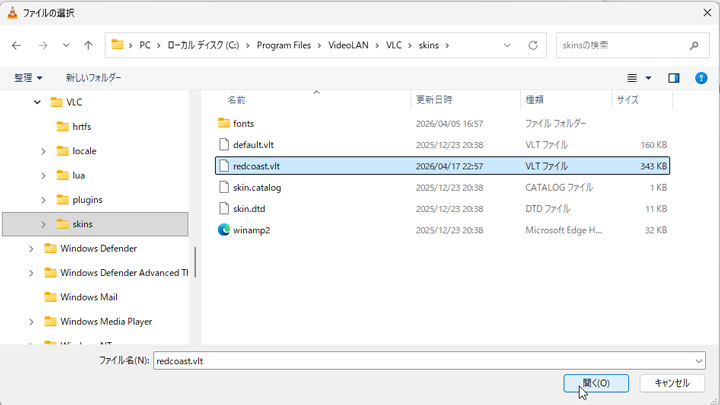
「選択」ボタンをクリックすると自動的にエクスプローラーが起動しますので、先ほど「redcoast.vlt」ファイル を格納した「C:\Program Files\VideoLAN\VLC\skins」に移動して、「redcoast.vlt」ファイルを選択して「開く」をクリックします。
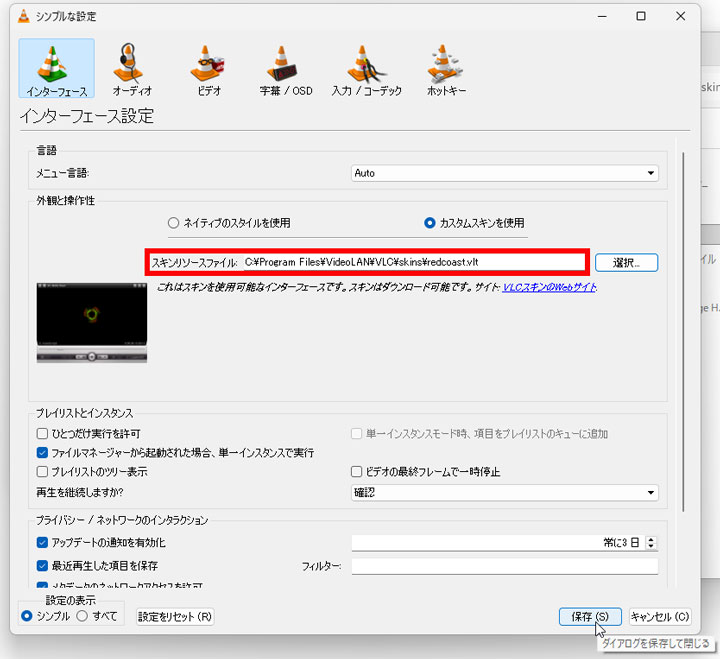
「スキンリソースファイル」に「redcoast.vlt」ファイルが指定されていることを確認して、「保存」ボタンをクリックして設定を完了させます。
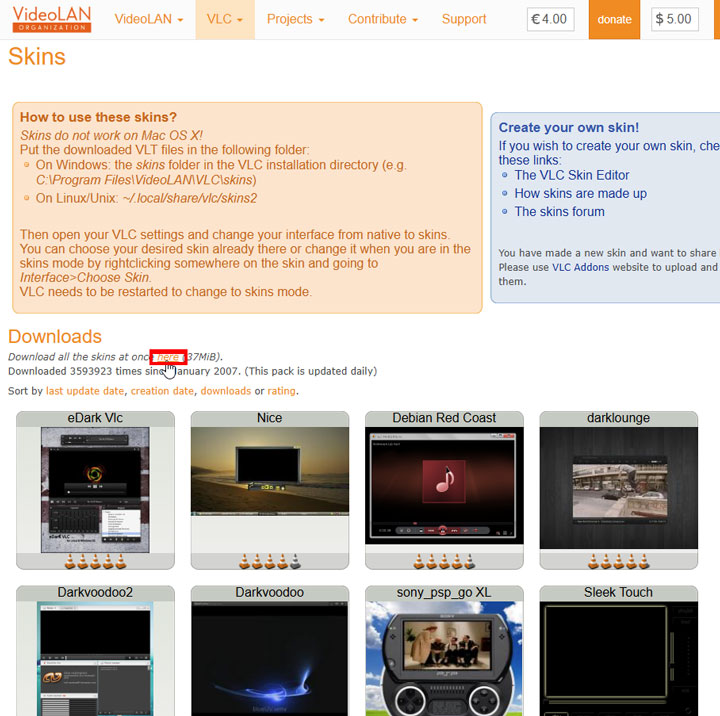
以上でカスタムスキンの設定は完了です。今回は一つのカスタムスキンをダウンロードしましたが、一度に全てのファイルをダウンロードすることもできます。以下ではその方法を解説していきます。
「カスタムスキンのダウンロードページ」へアクセスして「here」をクリックすると、全てのカスタムスキンのファイルをダウンロードすることができます。
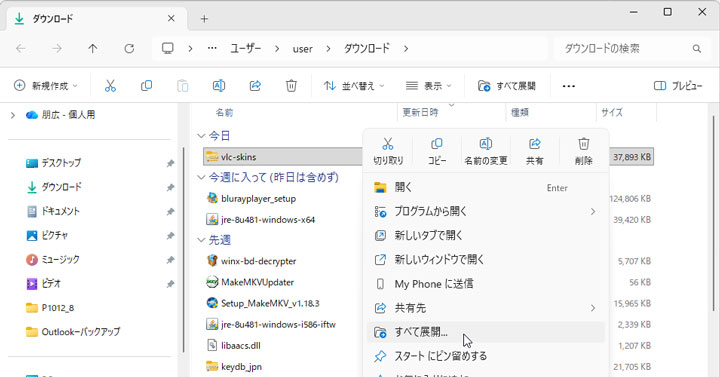
ダウンロードフォルダに移動して、全てのカスタムスキンが格納されているZIPファイルを右クリックして「すべて展開」をクリックします。
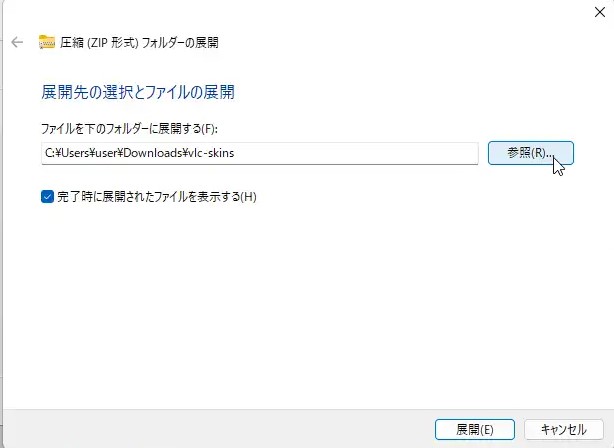
展開先の選択とファイルの展開で「参照」をクリックして、圧縮ファイルを展開するフォルダを指定します。
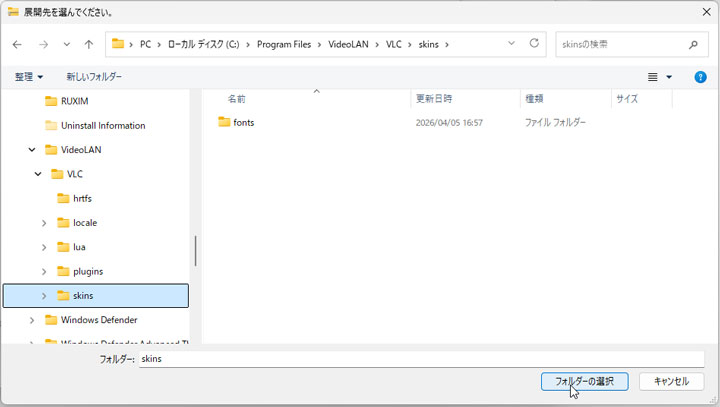
「VLC」アプリがインストールされているフォルダの中にある「skins」フォルダ(通常は C:\Program Files\VideoLAN\VLC\skins)を指定して「フォルダの選択」をクリックします。
展開するフォルダに「C:\Program Files\VideoLAN\VLC\skins」が入力されているのを確認して、「展開」をクリックします。
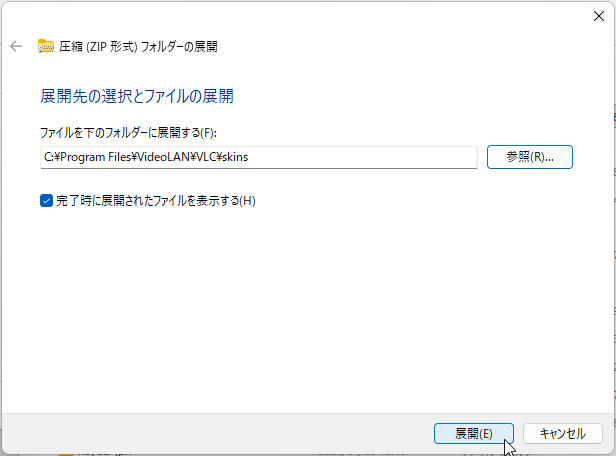
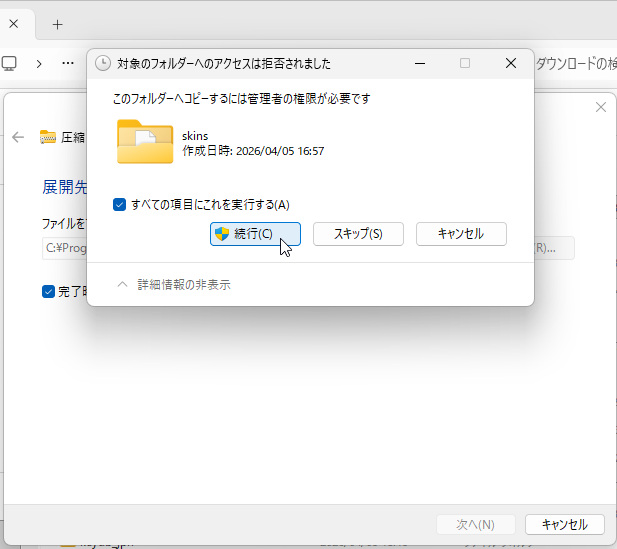
アクセスを拒否するコーションが出たときは、管理者の権限として「続行」をクリックして展開します。
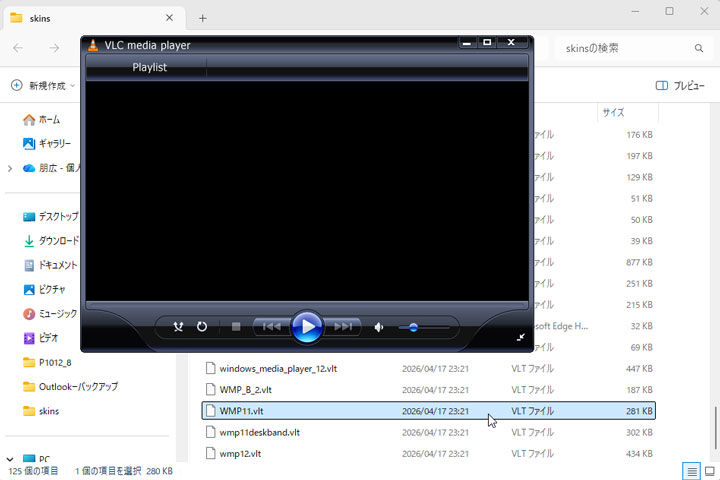
一度に全てのカスタムスキンのファイルをskinsフォルダに格納することができました。試しに、拡張子が「vlt」のファイルをダブルクリックしてみると、そのカスタムスキンが立ち上がりました。
お疲れ様でした。長文でしたが最後までお読みいただきまして、ありがとうございます。
